Mehrwertsteuerschlüssel einrichten
Der erste Mehrwertsteuerschlüssel, den Sie hier anlegen, wird später
von der Anwendung für jeden neuen Artikel, den Sie anlegen, als Standard
vorbelegt. Dieser Wert wird im Hauptfenster im Modul Artikel
im Feld MwSt. angezeigt.
Der bei der Installation eingetragene Mehrwertsteuerschlüssel wird als
Vorbelegungswert, sowohl in eEvolution® Artikel, als auch in den anderen
Modulen verwendet. Er wird als Standard bei der Installation vergeben
und automatisch in den entsprechenden Feldern der verschiedenen Dialogfenster
angezeigt.
Hinweis
Sie dürfen Mehrwertsteuerschlüssel sowie deren laufenden
Nummer keinesfalls manuell anpassen.
Um einen Mehrwertsteuerschlüssel einzurichten:
-
Klicken Sie im Menü System
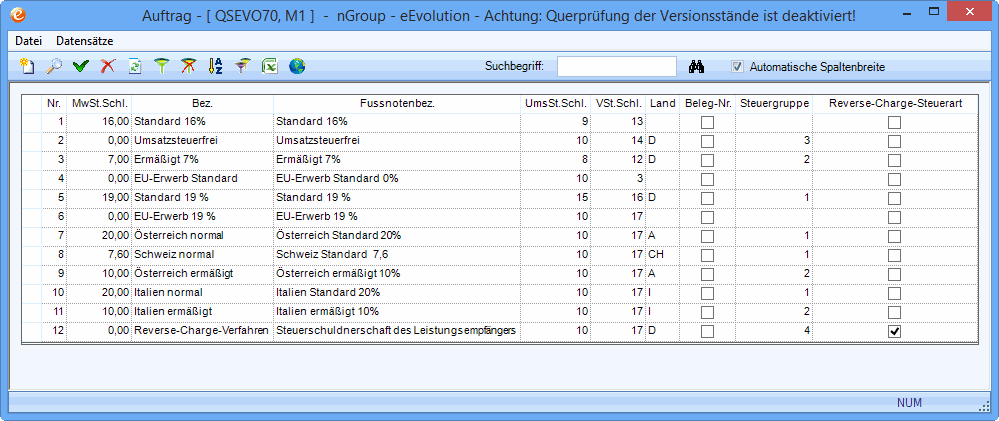
auf Mehrwertsteuerschlüssel. Das Fenster
MwSt.Schl. wird geöffnet.
-
Wählen Sie die Schaltfläche Neu,
um einen neuen Mehrwertsteuerschlüssel anzulegen. Die neue Zeile wird
am Zeilenbeginn immer mit einem Pfeil -> gekennzeichnet. Das Feld Nr. wird automatisch mit der nächsten laufenden
Nummer gefüllt.
-
Geben Sie im Feld MwSt.-Schl.
den neuen Mehrwertsteuersatz ein, z. B. 16
für 16 % Mehrwertsteuer.
-
Geben Sie im Feld Bez.
die Bezeichnung des neuen Mehrwertsteuersatzes ein, z. B. 16 % MwSt.)
-
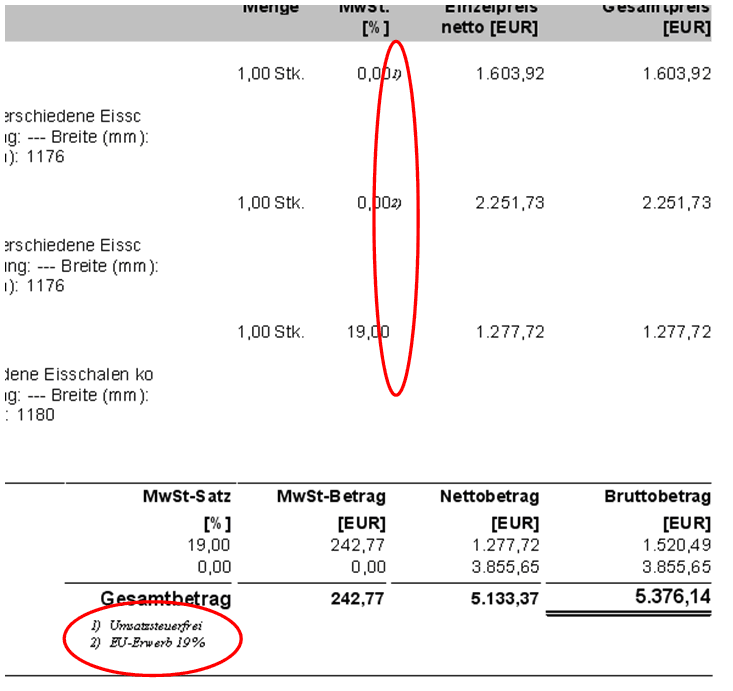
Im Feld Fussnotenbez.
können Sie eine Fussnote eingeben. Auf der Rechnung in der MWST-Spalte
neben dem Wert wird die Fußnotennummer und unter der Gesamtsumme als Legende
hinter dieser Nummer die Bezeichnung ausgegeben. Die Fussnote wird nur
ausgegeben, wenn der MwSt.-Schlüssel 0 ist.
-
Das Feld Ums.St.Schl.
dient dazu, die Steuerartenkennung in der Warenwirtschaft einzustellen.
Sie können für jeden MwSt.-Satz einen Umsatzsteuerschlüssel (RefID) für
die jeweilige Steuerart hinterlegen, z. B. 1
für 16 % MwSt. gilt für die Steuerart Umsatzsteuer-Regel
der Steuerklasse Umsatzsteuer.
-
Das Feld VSt.Schl.
dient dazu, die Steuerartenkennung in der Warenwirtschaft einzustellen.
Sie können für jeden MwSt.-Satz einen Vorsteuerschlüssel (RefID) für die
jeweilige Steuerart hinterlegen, z. B. 5
für 15 % MwSt gilt für die Steuerart Vorsteuer-Regel
der Steuerklasse Vorsteuer.
-
Das Feld Land
enthält ein Länderkürzel. Sobald diese Spalte nicht leer ist und dieser
Mehrwertsteuerschlüssel bei einem Kunden
eingetragen ist wird dieser Mehrwertsteuerschlüssel bei allen Positionen
eines neuen Auftrags für diesen Kunden verwendet. Weiterhin wird beim
Speichern der Auftragspositionen geprüft, ob es nur Mehrwertsteuern mit
dem gleichen Land (bzw. ohne Land) gibt. Nur dann ist das Speichern der
Positionen erlaubt.
-
Das Feld Beleg-Nr.
bleibt leer oder wird mit einer 1 belegt. Ist diese Spalte auf 1 gesetzt
und wird dieser Mehrwertsteuerschlüssel in einem Auftrag verwendet, dann
wird für jede Rechnung, Stornorechung, Gutschrift und Stornogutschrift
in der Tabelle eine pro Land fortlaufende
Belegnummer (beginngend bei 1) erzeugt (neue Spalte mwstbelegnr
in der Tabelle aagfakt). Diese Belegnummer kann auf den entsprechenden
Belegen angezeigt werden (Anpassung erforderlich).
-
Im Feld Steuergruppe
können verschiedene Steuersätze zu Gruppen zusammengefasst werden.
Wenn bei einem Kunden oder bei einer abweichenden Lieferadresse eine
MwSt. angegeben ist, dann wird diese in alle Auftragspositionen vererbt.
Das ist aber in einigen Fällen falsch, da es ja in verschiedenen Ländern,
z.B. Deutschland, mehrere Steuersätze gibt. Wird nun z.B. in Deutschland
in einem Auftrag für einen Kunden in der Schweiz eine abweichende Lieferadresse
in Deutschland und dort eine MwSt. von 19% eingetragen, dann würden alle
Auftragspositionen diese 19% MwSt. bekommen, auch die, die mit 7% belegt
werden müssen. Zur Lösung dieses Problems gibt es nun in den MwSt.-Sätzen
ein zusätzliches Feld „Steuergruppe“. Zusammen mit dem bereits vorhandenen
Land können nun die unterschiedlichen Steuersätze der Länder einander
zugeordnet werden. Beim Eintrag einer abweichenden MwSt. in eine Auftragsposition
wird nun geprüft, ob es einen Steuersatz mit dem Land des ursprünglichen
Satzes und der Steuergruppe des abweichenden Steuersatzes gibt und dieser
ggf. eingetragen. Sollte es einen solchen Steuersatz nicht geben wird,
wie bisher, der abweichende Steuersatz eingetragen. Dies gilt auch, wenn
Länder oder Steuergruppen der MwSt.-Sätze nicht gepflegt sind.
Beispiel
Zuordnung der abweichenden Steuersätze zwischen
Deutschland und Österreich
Es seien die folgenden Steuersätze definiert:
„Deutschland Standard“ Steuersatz=19%, Steuergruppe=1,
Land=“D“
„Deutschland ermäßigt“ Steuersatz=7%, Steuergruppe=2,
Land=“D“
„Österreich Standard“ Steuersatz=20%, Steuergruppe=1,
Land=“A“
„Österreich ermäßigt“ Steuersatz=10%, Steuergruppe=2,
Land=“A“
„EU Standard“ Steuersatz=0%, Steuergruppe=leer,
Land=““
Somit sind die Standardsteuersätze und die
ermäßigten Steuersätze der beidem Länder über die Steuergruppe einander
zugeordnet. Der Steuersatz „EU Standard“ entspricht keiner anderen Steuer.
Nun wird ein Auftrag erfasst mit einem Kunden
in Deutschland und einer abweichenden Lieferadresse in Österreich. Bei
der Lieferadresse wird als Steuersatz „Österreich Standard“ angegeben.
Bei den Artikeln sind die deutschen Steuersätze hinterlegt. Wenn die Steuergruppen
und Länder der MwSt.-Sätze nicht gepflegt sind, werden bei allen Positionen
20% als Steuer eingetragen (so war es bisher). Da hier aber die Steuergruppen
und Länder der MwSt.-Sätze eingetragen sind wird nun allen Artikeln, die
den Steuersatz „Deutschland Standard“ (19%) haben, der Steuersatz „Österreich
Standard“ (also 20%) zugeordnet und allen Artikeln, die den Steuersatz
„Deutschland ermäßigt“ (7%) haben, der Steuersatz „Österreich ermäßigt“
(also 10%) zugeordnet. Das Ganze funktioniert auch, wenn bei der Lieferadresse
der Steuersatz „Österreich ermäßigt“ hinterlegt wird.
Interessant wird diese Funktionalität auch
in der folgenden Konstellation. Es wird ein Auftrag erstellt mit Artikeln,
denen die deutschen Steuersätze zugeordnet sind und einem Kunden in z.B.
Spanien, dem der Steuersatz „EU Standard“ (0%) zugeordnet ist. Es wird
eine abweichende Lieferadresse in Deutschland angegeben mit dem Steuersatz
„Deutschland Standard“ (19%). Bisher wurden nun bei allen Positionen 19%
als MwSt. eingetragen. Durch die Angabe der Steuergruppen werden aber
nun auch hier wieder die passenden Steuersätze zugeordnet, sodass Artikel
mit ermäßigter Steuer diese auch behalten.
-
Aktivieren Sie die Checkbox in der Spalte "Reverse-Charge-Steuerart", um den Mehrwertsteuerschlüssel für das erweiterte Reverse-Charge Verfahren innerhalb Deutschlands bei Lieferungen von Edelmetallen und unedlen Metallen nach § 13b Abs. 2 Umsatzsteuergesetz (UStG) zu markieren.
Der Haken in der Spalte „Reverse-Charge-Steuerart“ wird benötigt, um den Mehrwertsteuerschlüssel für das erweiterte Reverse-Charge Verfahren eindeutig zu identifizieren und zu gewährleisten, dass beispielsweise bei Privatkunden weiterhin die Mehrwertsteuer auch bei diesen Artikel mit ausgewiesen wird.
Hinweis:
Es kann z.Zt. nur ein Mehrwertsteuerschlüssel für das erweiterte Reverse-Charge-Verfahren markiert werden. Sie finden weitere Informationen zu diesem Thema unter "Erweiterung des Reverse-Charge-Verfahrens" in der Hilfe zur Auftragsverwaltung.
- Klicken Sie auf OK,
um Ihre Einstellungen zu speichern.
Verwandte Themen
Systemtabelle MwSt.Schl.