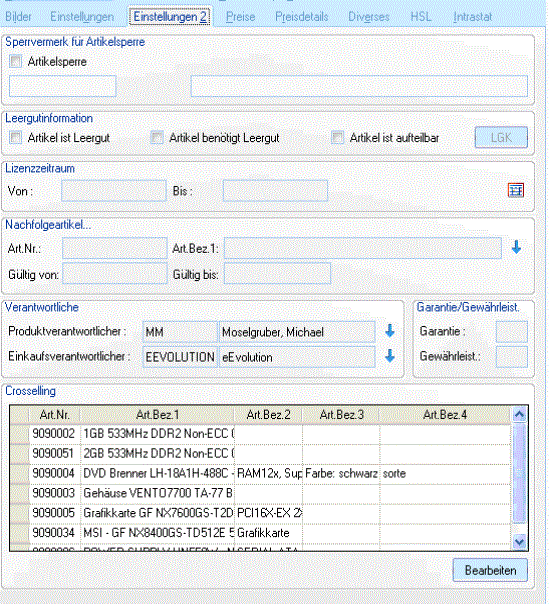
Die Feldgruppe Sperrvermerk für Artikelsperre enthält folgende Felder:
Setzen Sie in diesem Feld ein Häkchen, wenn der Artikel als gesperrt gekennzeichnet werden soll.
Der Artikel darf in keiner Buchung verwendet werden. Er wird bei der Suche im Auftrag nicht gefunden und kann nicht an die Kommission übergeben werden.
In dem grau hinterlegten vorderen Feld wird automatisch der Benutzer eingetragen, der die Artikelsperre aktiviert hat. In dem Feld daneben können Sie ein Text für die Artikelsperre eingeben.
Die Feldgruppe Leergutinformation enthält folgende Felder und Schaltflächen:
Setzen Sie in diesem Feld ein Häkchen, wenn der Artikel ein Leergut ist.
Setzen Sie in diesem Feld ein Häkchen, wenn der Artikel Leergut benötigt. Ist diese Option aktiviert, wird die Schaltfläche LGK aktiviert. Die Option Artikel ist Leergut wird deaktiviert.
Setzen Sie in diesem Feld ein Häkchen, wenn der Artikel aufteilbar ist.
Über diese Schaltfläche rufen Sie das Fenster Leergutkopplung zu auf.
In Feldgruppe Lizenzzeitraum stehen Ihnen folgende Felder zur Verfügung:
Tragen Sie hier das Datum ein an, dem der Lizenzzeitraum beginnen soll.
Tragen Sie hier das Datum ein, an dem der Lizenzzeitraum enden soll.
Beim Klick auf die Schaltfläche  öffnet sich der Kalender. Sie können hier
dann das gewünschte Datum auswählen.
öffnet sich der Kalender. Sie können hier
dann das gewünschte Datum auswählen.
In der Feldgruppe Nachfolgeartikel stehen Ihnen folgende Felder zur Verfügung:
In diesem Feld können Sie die entsprechende Artikelnummer zuweisen,
indem Sie über  oder mit der Funktionstaste F2
das Fenster F2:Artikel aufrufen, um
dort einen Artikel auszuwählen.
oder mit der Funktionstaste F2
das Fenster F2:Artikel aufrufen, um
dort einen Artikel auszuwählen.
In diesem Feld wird die Artikelbezeichnung eingetragen, wenn die Artikelnummer ausgewählt wird.
Legen Sie in diesem Feld fest, ab wann der Nachfolgeartikel gültig ist.
Legen Sie in diesem Feld fest, wann die Gültigkeit für den Nachfolgeartikel endet.
Feldgruppe Verantwortliche
Hier können Sie über F2 oder
die Schaltfläche aus der Tabelle Mitarbeiter den Verantwortlichen für
diesen Artikel zuweisen.
Die Artikelsuche kann nach dem Produktverantwortlichen eingeschränkt werden.
Hier können Sie über F2 oder
die Schaltfläche aus der Tabelle Mitarbeiter den Zuständigen im Einkauf
für diesen Artikel zuweisen.
Die Artikelsuche kann nach dem Einkaufsverantwortlichen eingeschränkt werden.
In dieser Tabelle werden
die Artikel gelistet, die auch gekauft wurden, wenn der gerade selektierten Artikel gekauft wurde (z. B. die Kunden, die diesen Artikel kaufen, , kaufen auch das Handbuch zum Drucker AB)
die Artikel gelistet, die in Zusammenhang mit dem selektierten
Artikel gekauft werden können (z. B. zum Prozessor xy können die Mainboards
a, c, und f gekauft werden).
Hinweis:
Zu dieser Art, die Tabelle Crosselling zu benutzen, gibt es im Auftragsmodul
in der Positionsmaske den Button Crosselling (siehe auch Hilfe im Angauf).
Durch Doppelklick in die Tabelle oder durch Click auf Bearbeiten wird das Fenster ‚Crosselling zum Artikel…..’ geöffnet. Hier werden die Artikel zugewiesen.
Beim Schließen des Fensters wird die Tabelle aktualisiert.
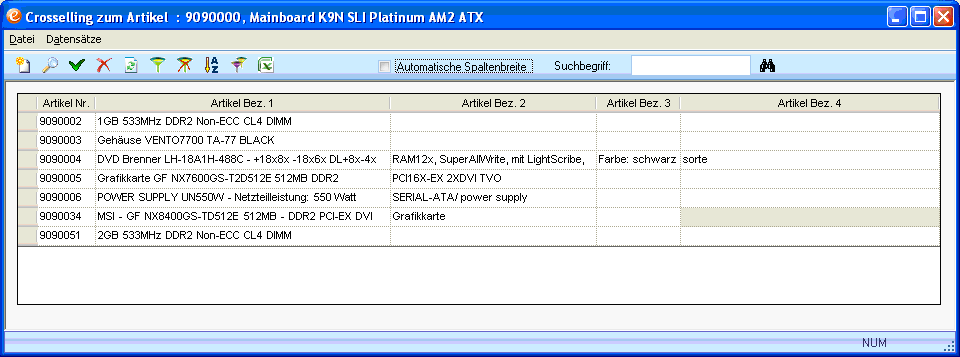
Diese Daten werden in das Modul AYS/AIS repliziert.
Menüpunkt Details/Artikelcrosselling:
Über diesen Menüpunkt wird ein Fenster geöffnet, das diejenigen Artikel zeigt, die den geladenen Artikel in der Crosselling-Tabelle beinhalten.
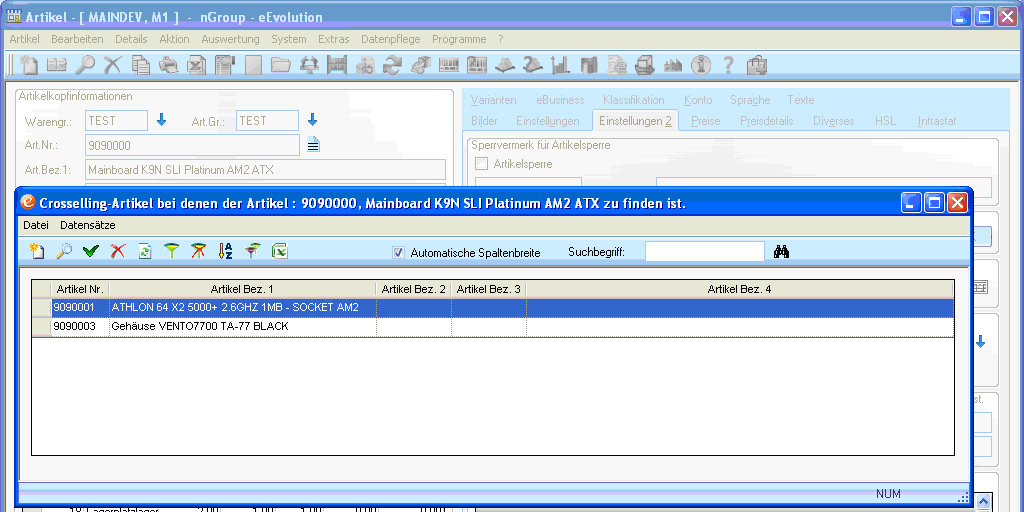
Der Artikel 9090000 ist als Crosselling-Artikel in der Tabelle des Artikels 9090001 bzw. des Artikels 9090003 enthalten (siehe Screenshot oben).