Grundeinstellungen 1 vornehmen
Um Einstellungen auf der Registerkarte Grundeinstellungen 1 vorzunehmen:
-
Klicken
Sie im Menü System auf
Einstellungen. Das
Dialogfenster Einstellungen wird
geöffnet.
-
Klicken Sie auf die Registerkarte Grundeinstellungen
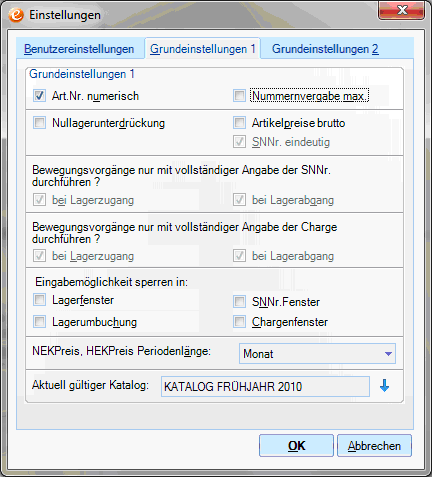
1. Hier werden sämtliche Einstellungen in der Regel vom Administrator
vorgenommen.
-
Aktivieren
Sie das Kontrollkästchen Art.Nr. numerisch,
wenn Sie möchten, dass nur numerische Artikelnummern vergeben werden.
Andernfalls können Sie auch alphanumerische Artikelnummern vergeben.
Bei den Artikelgruppen, für die in der Systemtabelle Artikelgruppen
ein Nummernkreis angelegt wurde, wird durch Kennzeichnung dieser Funktion
die Artikelnummer automatisch
vorgeschlagen.
Arbeiten Sie mit alphanumerischen Nummernkreisen, müssen die Nummern
manuell vergeben werden, da hier keine automatische Nummernvergabe über
die Artikelgruppen möglich ist.
Das Kontrollkästchen Nummernvergabe
max. wird automatisch
aktiviert, wenn Sie diese Option aktivieren. So wird festgelegt, dass
bei der automatischen Artikelnummernvergabe in einem Nummernkreis, ausgehend
von der höchst belegten Nummer, die nächste freie Nummer vorgeschlagen
wird.
Beispiel
In einem festgelegten Nummernkreis von 1-10 wurden die
Nummern von 1-5 vergeben. Der Artikel mit der Artikelnummer 3 ist wieder
gelöscht worden, wobei diese Nummer einem neuen Artikel zugewiesen werden
kann. Bei der maximalen automatischen Nummernvergabe wird diese nicht
beachtet und die Artikelnummer 6 als nächstes vorgeschlagen.
Hinweis
Die folgende Ausführung ist für Sie nur relevant, wenn
Sie da Modul Varianten installiert haben.
Wenn Sie das Kontrollkästchen Art.Nr. numerisch
aktiviert haben, dann ist die Option Nummernvergabe
max. nicht verfügbar. Wenn Sie sich gegen eine numerische Artikelnummernvergabe
entschieden haben, so ist diese Funktion ebenfalls nicht verfügbar. In
diesem Fall müssen Sie die Artikelnummern manuell vergeben.
-
Aktivieren
Sie das Kontrollkästchen Nulllagerunterdrückung,
wenn Sie möchten, dass im Hauptfenster im Tabellenfenster Lager
die angelegten Lager nicht ausgewiesen werden, auf denen ein Nullbestand
vorhanden ist.
Ein Minusbestand wird wiederum angezeigt.
-
Aktivieren
Sie das Kontrollkästchen Artikelpreise brutto, wenn Sie die Verkaufspreise als Bruttowerte
angeben wollen. Somit werden in den Preisinfos
im Verkauf die Eingabefelder als Inklpr.1-4
bezeichnet. Dies gilt ebenso für die Inklpr.1-4
in dem Hauptfenster. Wenn Sie mit Nettopreisen arbeiten möchten, so können
Sie diese im Hauptfenster auf der Registerkarte Preise
definieren. Bei Artikeln, die einen Preis mit mehr als zwei Nachkommastellen
aufweisen, können Sie die Preisinfos nicht mehr ändern.
Hinweis
Sie können diese Option auch nachträglich auswählen,
nachdem Sie bereits den Artikeln Nettopreise zugeordnet haben, da das
System automatisch die zugeordnete Mehrwertsteuer vom Betrag subtrahiert.
Dies gilt auch für die Umwandlung von Bruttopreisen zu Nettopreisen, wobei
das System automatisch die zugeordnete Mehrwertsteuer addiert.
Die Preise werden pro Artikel immer getrennt als Brutto-
und Nettopreise in der Datenbank gespeichert.
-
Legen Sie in der Feldgruppe Eingabemöglichkeiten
sperren in fest, in welchen Dialogfenstern sämtliche Eingabemöglichkeiten
gesperrt werden sollen. Hier können Sie eine oder mehrere der folgenden
Optionen auswählen:
|
Lagerfenster:
|
Wenn Sie dieses Kontrollkästchen aktivieren, können Sie im Dialogfenster
Lagerinfo zu <Artikelbezeichnung>
im Menü Details - Alles zum Lager - Lager
keine Eingaben oder Veränderungen mehr vornehmen.
|
|
Lagerumbuchung.
|
Wenn Sie diese Option auswählen, so können Sie im Dialogfenster
Umbuchung im Menü Aktion
- Lagerbestand umbuchen keine Umbuchungsvorgänge mehr vornehmen.
|
|
SNNr.Fenster:
|
Wenn Sie dieses Kontrollkästchen aktivieren, könne Sie im Dialogfenster
Seriennummer im Menü Details
- Alles zum Lager - Seriennummer den Status und die Preise der
Seriennummer nicht mehr verändern. Eine Seriennummer kann nie geändert
werden.
|
|
ChargenFenster:
|
Wählen Sie diese Option aus, wenn Sie möchten, dass keine Auswahl
per F2 mehr möglich ist und auch keine
bei den Chargen hinterlegten Texte angezeigt werden können.
|
-
Wählen Sie im Feld NEPreis,
HEKPreis Periodenlänge die Periodenlängen aus, auf die sich die
Preise im Dialogfenster Infos zu Nek, Hek
beziehen sollen.
-
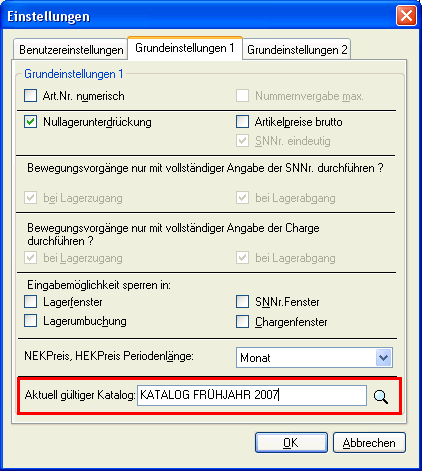
Im Feld Aktuell gültiger
Katalog wird der Katalog hinterlegt, der automatisch versandt werden
soll (siehe auch Hilfe Kulimi und Angauf).
Hinweis
Dieser Katalog wurde zuvor in der entsprechenden Systemtabelle definiert.
-
Klicken Sie auf OK,
um Ihre Eingaben zu speichern und das Dialogfenster zu schließen.
Hinweis
Die Felder für die Verwaltung von Serien- und Chargennummern
können nur dann aktiviert werden, wenn Sie diese zuvor installiert haben.
Verwandte Themen
Registerkarte Grundeinstellungen
2