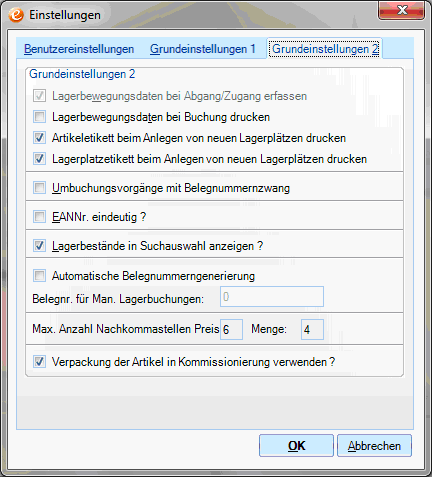
Klicken Sie im Menü System auf Einstellungen. Das Fenster Einstellungen wird geöffnet.
klicken Sie auf die Registerkarte Grundeinstellungen 2.
Aktivieren Sie das Kontrollkästchen Lagerbewegungsdaten bei Buchung drucken, wenn beim Buchen von Lagerzugängen/-abgängen oder Lagerumbuchung als Voreinstellung die Lagerbewegungsdaten gedruckt werden sollen.
Aktivieren
Sie das Kontrollkästchen Artikeletikett beim
Anlegen von neuen Lagerplätzen drucken, werden bei der Neuanlage eines Lagerplatzes
automatisch Artikeletiketten gedruckt.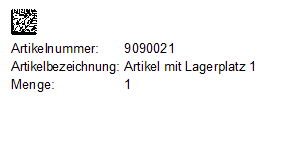
Aktivieren
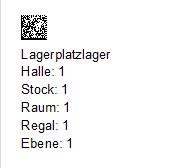
Sie das Kontrollkästchen Lagerplatzetikett
beim Anlegen von neuen Lagerplätzen drucken, werden bei der Neuanlage eines Lagerplatzes
automatisch die dazugehörenden Lagerplatzetiketten gedruckt.
Aktivieren Sie das Kontrollkästchen Umbuchungsvorgänge mit Belegnummernzwang, wenn bei jeder vorzunehmenden Umbuchung die Belegnummer eingegeben werden soll, damit diese durchgeführt werden kann. Diese Einstellung kann zur Kontrolle von Lagervorgängen, aber auch für Suchvorgänge eine wichtige Bedeutung haben.
Aktivieren Sie das Kontrollkästchen EANNr. eindeutig ?,, wenn Sie sicher stellen möchten, dass eine EANNr. nur einmal vergeben wird. Sollte eine Nummer bereits vergeben sein erhalten Sie eine entsprechende Meldung.
Aktivieren Sie das Kontrollkästchen Lagerbestände in Suchauswahl anzeigen ?, um in den Fenstern der Suchauswahl zusätzlich Lagerbestände anzuzeigen.
Aktivieren Sie das Kontrollkästchen Automatische Belegnummerngenerierung, wenn bei der manuellen Buchung eines Lagerzuganges eine Belegnummer automatisch vergeben und hoch gezählt werden soll.
Geben Sie im Feld Belegnr. für Man. Lagerbuchungen. die Startnummer für die Belegnummerngenerierung ein.
In den Feldern Max. Anzahl der Nachkommastellen
Preis
Menge
geben Sie die maximal mögliche Anzahl der Nachkommastellen für diese
beiden Einheiten ein.
Diese liegen in einem Wertebereich von 2-6. Weichen Sie davon ab, werden
Sie durch diese Meldung darauf hingewiesen.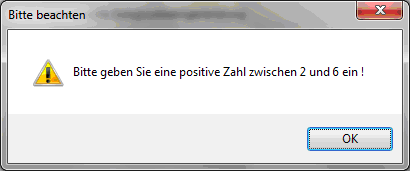
Wenn hier nachträglich eine geringere Anzahl eingetragen werden soll,
wird eine Hinweismeldung ausgegeben, dass bereits Artikel mit mehr Nachkommastellen
existieren.
Sie haben in dieses Feld eine
4 eingetragen. Nach einer gewissen Zeit versucht man, diesen Wert auf
3 zu setzen. Da bereits Artikel mit 4 Nachkommastellen existieren, kann
man diesen Wert nicht mehr auf 3 setzen, so lange Artikel existieren,
die mehr Nachkommastellen als der hier eingetragene Wert enthalten.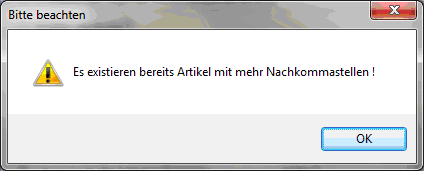
Bei einer Neuanlage eines Artikels werden im Reiter Einstellungen in diesen
Feldern defaultmäßig 2 Nachkommastellen berücksichtigt.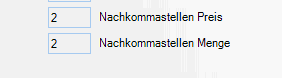
Diese können dann im oben vorgegebenen Rahmen verändert werden (zwischen
0 und maximal 6)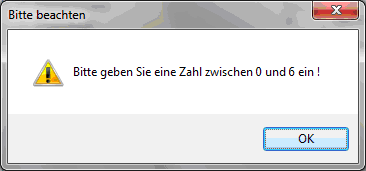
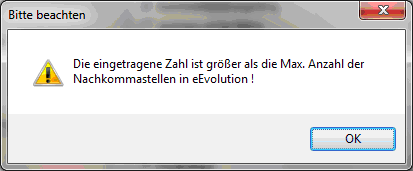
Überschreiten Sie hier die Anzahl der in den Systemeinstellungen eingegebenen
Nachkommastellen werden Sie durch eine weitere Meldung darauf aufmerkdam
gemacht.
Aktivieren Sie das Kontrollkästchen Verpackung der Artikel in Kommissionierung verwenden ?, wenn Sie möchten, dass in der Verpackung der Kommissionierung der Artikel bereits als verpackt je Mengenschl. ( Stück) angeboten werden. Das Gewicht wird dann auch nicht evtl. über die Waage ermittelt, sondern es wird das Gewicht, das als Verpackungsgewicht für den aktuellen Artikel hinterlegt ist, gezogen und eingetragen. Dies gilt nur dann, wenn dem Artikel zuvor eine gültige Verpackungsart zugeordnet wurde.