Klicken Sie im Menü System auf Einstellungen. Das Fenster Einstellungen wird geöffnet.
klicken
Sie auf die Registerkarte Grundeinstellungen
2.
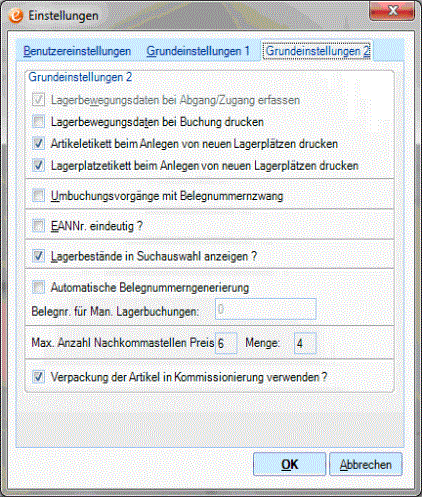
Aktivieren Sie das Kontrollkästchen Lagerbewegungsdaten bei Buchung drucken, wenn beim Buchen von Lagerzugängen/-abgängen oder Lagerumbuchung als Voreinstellung die Lagerbewegungsdaten gedruckt werden sollen.
Aktivieren
Sie das Kontrollkästchen Artikeletikett beim
Anlegen von neuen Lagerplätzen drucken, werden bei der Neuanlage eines Lagerplatzes
automatisch Artikeletiketten gedruckt.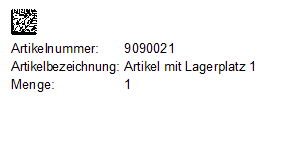
Aktivieren
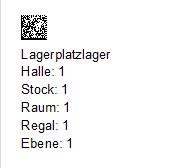
Sie das Kontrollkästchen Lagerplatzetikett
beim Anlegen von neuen Lagerplätzen drucken, werden bei der Neuanlage eines Lagerplatzes
automatisch die dazugehörenden Lagerplatzetiketten gedruckt.
Aktivieren Sie das Kontrollkästchen Umbuchungsvorgänge mit Belegnummernzwang, wenn bei jeder vorzunehmenden Umbuchung die Belegnummer eingegeben werden soll, damit diese durchgeführt werden kann. Diese Einstellung kann zur Kontrolle von Lagervorgängen, aber auch für Suchvorgänge eine wichtige Bedeutung haben.
Aktivieren Sie das Kontrollkästchen EANNr. eindeutig ?,, wenn Sie sicher stellen möchten, dass eine EANNr. nur einmal vergeben wird. Sollte eine Nummer bereits vergeben sein erhalten Sie eine entsprechende Meldung.
Aktivieren Sie das Kontrollkästchen Lagerbestände in Suchauswahl anzeigen ?, um in den Fenstern der Suchauswahl zusätzlich Lagerbestände anzuzeigen.
Aktivieren Sie das Kontrollkästchen Automatische Belegnummerngenerierung, wenn bei der manuellen Buchung eines Lagerzuganges eine Belegnummer automatisch vergeben und hoch gezählt werden soll.
Geben Sie im Feld Belegnr. für Man. Lagerbuchungen die Startnummer für die Belegnummerngenerierung ein.
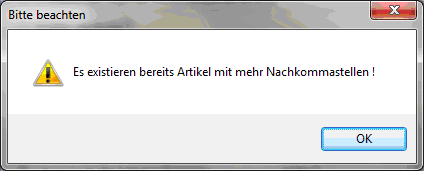
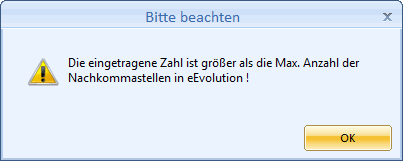
Max. Anzahl der Nachkommastellen: Bei der Neuanlage eines Artikel wird dieser Wert in der Registerkarte Einstellungen automatisch im Feld Nachkommastellen übernommen.