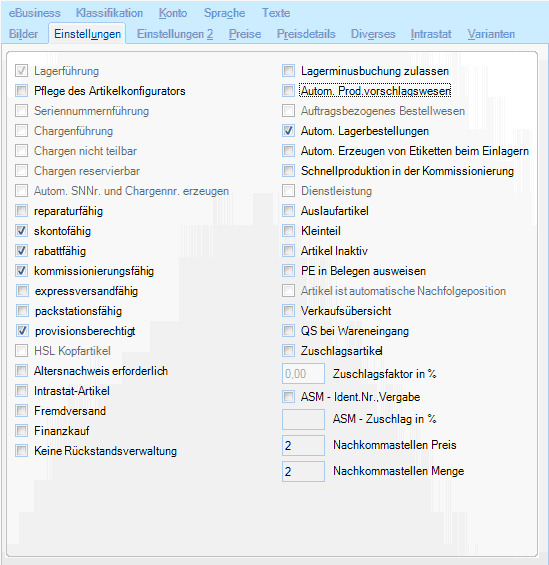
Die oberste Feldgruppe enthält folgende Felder:
Aktivieren Sie dieses Kontrollkästchen, wenn der Artikel lagergeführt werden soll.
Aktivieren Sie dieses Kontrollkästchen, wird der Artikel im Ersatzteilkonfigurator gepflegt.
Aktivieren Sie dieses Kontrollkästchen, wenn der Artikel seriennummerngeführt werden soll.
Aktivieren Sie dieses Kontrollkästchen, wenn der Artikel chargengeführt werden soll.
Die Chargen, die zu diesem Artikel angelegt werden können nicht mehr
auseinander gezogen werden. Die Menge einer Charge bleibt immer zusammen
d. h. wird eine Chargenmenge von 5 eingelagert kann auch nur eine Menge
von 5 verkauft werden.
Soll diese Checkbox gesetzt werden muss in der Inst die zwingend aktiviert
werden:
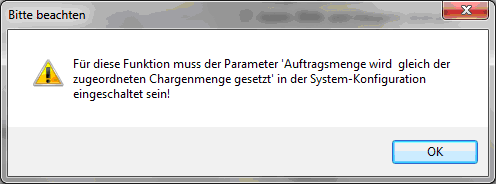
Bild siehe nächster Punkt
Im Kommissionierungsmodul/Auftragsmodul wird eine Charge ausgewählt und einer Kommission zugeordnet. Die zugeordnete Menge der Charge steht dann nicht mehr für andere Aufträge zur Verfügung.
Zu diesen Einstellungen kommt noch eine Systemeinstellung im Inst-Modul Aktion/Systemkonfiguration Reiter Angauf 3
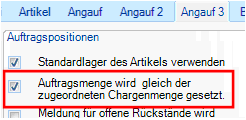
Ist diese Checkbox gesetzt, wird bei der Chargenzuweisung die Bestellmenge
automatisch auf die zugewiesene Chargenmenge angepaßt.
Existiert ein Artikel bei dem die Einstellung 'Charge nicht teilbar' gesetzt ist, kann dieses Flag nicht deaktiviert werden, da es sonst bei der Chargenzuteilung zu Datenkonflikten kommen könnte. Sie erhalten diese Meldung:
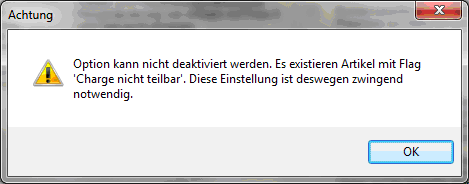
Zu beachten ist, dass in diesem Fall entweder die restliche Bestellmenge verloren geht oder sich die Bestellmenge entsprechend erhöht.
Von einem chargengeführten Artikel wird im Auftrag die Menge 15 bestellt. Nun wird die Charge zugewiesen. Diese ist allerdings nur noch in der Menge 10 vorhanden - die Bestellmenge wird jetzt automatisch auf 10 gesetzt.
oder
die Bestellmenge ist 7, die Charge ist jedoch nur in einer Menge von 10 vorhanden - die Bestellmenge wird auch hier automatisch auf 10 gesetzt.
Aktivieren Sie dieses Kontrollkästchen, wenn Sie die Seriennummer bzw. die Chargennummer automatisch erzeugen lassen wollen. Hierfür muss der Artikel entweder seriennummern- oder chargennummerngeführt sein. In eEvolution® iDesign legen Sie das Erscheinungsbild Ihrer Nummern fest.
Aktivieren Sie dieses Kontrollkästchen, so kann der Artikel repariert werden kann. Diese Funktion wird nur für eEvolution® Service Management benötigt.
Aktivieren Sie dieses Kontrollkästchen, wenn der Artikel skontofähig sein soll. Damit wird in eEvolution® Auftrag entsprechend der Zahlungsbedingung, die in eEvolution- KuLiMi bzw. in eEvolution- Angebot/Auftrag festgelegt werden können, dem Kunden ein Skonto gewährt.
Setzen Sie in diesem Feld ein Häkchen, wenn der Artikel rabattfähig sein soll. Dann werden alle hinterlegten Rabatte in eEvolution- Angebot/Auftrag berücksichtigt.
Setzen Sie in diesem Feld ein Häkchen, wenn der Artikel kommissionierungsfähig ist. Dann wird der Artikel bei der Übergabe vom Auftrag an die Kommissionierung berücksichtigt. Ein weiterer Effekt dieser Einstellung ist beim Erstellen eines Angebots bzw. eines Auftrags in eEvolution® Auftrag zu bemerken. Haben Sie hier ein Häkchen gesetzt, so werden beim Anlegen der Positionen eines Auftrags im Dialogfenster Positionen die Spalten Akt.Lief.Mg. (aktuelle Liefermenge) und Akt.berech.Mg. (aktuell zu berechnende Menge) mit 0 gefüllt. Haben Sie diese Option nicht ausgewählt, so werden beim Anlegen der Positionen eines Auftrags die Spalten Akt.Lief.Mg. (aktuelle Liefermenge) und Akt.berech.Mg. (aktuell zu berechnende Menge) mit der Menge gefüllt, die Sie unter Best.Mg. (bestellte Menge) eingetragen haben.
Hinweis:
Bitte beachten Sie, dass bei einer Handelsstückliste das Deaktivieren dieser Option nur dann im Auftrag zum Tragen kommt, wenn ALLE Artikel in einer Handelsstückliste ebenfalls als nicht "kommissonsfähig" markiert worden sind. Werden Handelsstücklistenartikel an die Kommission übergeben, MUSS der Kopf ebenfalls übergeben werden.
Zurzeit nur Information für den Webshop. Zeigt an, dass dieser Artikel mit der Versandart „Expressversand“ verwendet werden kann.
Zurzeit nur Information für den Webshop. Zeigt an, dass dieser Artikel an eine Packstation geliefert werden kann.
Setzen Sie in diesem Feld ein Häkchen, wenn der Artikel in der Provisionberechnung berücksichtigt werden soll.
Setzen Sie ein Häkchen in diesem Feld, wenn der Artikel ein HSL Kopfartikel ist.
Folgende Funktionen werden dann ausgeschaltet:
Lagerführung
Seriennummernführung und Chargenführung
Autom. SNNr. und Chargenführung erzeugen
Lagerminusbuchung zulassen
Dienstleistungen
Pflege des Ersatzteilkonfigurators
Diese Checkbox ist in Verbindung mit dem entsprechenden Eintrag im Reiter Einstellungen in der Kulimi zu sehen. Ist diese Checkbox gesetzt, ist der Eintrag des erbrachten Altersnachweises in der Kulimi erforderlich. Andernfalls kann für diesen Artikel im Auftrag weder ein Lieferschein noch eine Rechnung erzeugt werden.
Setzen Sie in diesem Feld ein Häkchen, wenn der verkaufte Artikel relevant für Anmeldungen an das Statistische Bundesamt ist.
Zurzeit nur Information für den Webshop. Zeigt an, dass dieser Artikel durch einen externen Versender geliefert wird.
Kennzeichen wird eventuell in den Reiter eBusiness verschoben, das ist aber noch nicht entschieden.
Zurzeit nur Information für den Webshop. Zeigt an, dass dieser Artikel mit der Zahlungsart „Finanzkauf“ verwendet werden kann. Kennzeichen wird eventuell in den Reiter eBusiness verschoben, das ist aber noch nicht entschieden.
Ist diese Checkbox gesetzt, wird dieser Artikel aus der Auftragskonolidierung herausgenommen. Nähere Angaben zu diesem Thema finden Sie in der Hilfe des eEvolution® Auftragsmoduls.
Setzen Sie hier ein Häkchen, wenn für den Artikel Lagerminusbuchungen durchgeführt werden können.
Setzen Sie hier ein Häkchen, wenn der Artikel beim automatischen Bestellwesen berücksichtigt werden soll. Diese Funktion findet ihre Anwendung in eEvolution® Auftrag, eEvolution® Produktion und in eEvolution® Service Management bezüglich des Mindestbestandes, der über den Menüpunkt Details- Lager in der unteren Tabelle in der Spalte Mind.Best. hinterlegt wurde.
Setzen Sie für diese Funktion ein Häkchen, wird der Artikel 1:1 auftragsbezogen bestellt. Diese Funktion wird nur freigeschaltet, wenn die Option Automatisches Bestellwesen gekennzeichnet ist
Wird ein Auftrag mit einer Menge von 2 Artikeln angelegt und die Bestellaktionen in eEvolution- Angebot/Auftrag durchgeführt, dann wird für diese Menge eine Bestellung erzeugt. Auch wenn der Lagerbestand ausreichend ist.
Setzen Sie für diese Funktion ein Häkchen, wird der Artikel bei der Lagerbestellung über den Menüpunkt Aktion - Lagerbestellung berücksichtigt.
Dieses Feature ermöglicht den automatischen Ausdruck von Etiketten nach dem Einlagerungsvorgang für seriennummern- bzw. chargengeführten Artikel oder für Artikel, bei denen eine Verpackungseinheit hinterlegt wurde. Dieses Feature ist vor allem für die Artikel gedacht, die nicht vom Lieferanten etikettiert werden.
Im Einkauf muss die Option „Nur für gekennzeichnete Artikel die Etiketten drucken“ unter Grundeinstellung 2 und in der Einlagerungsmaske die Checkbox „Barcode Etiketten“ aktiviert werden.
Um diese Einstellung aktivieren zu können, ist es erforderlich, dass der Artikel eine Produktionsstückliste ist und die Checkbox Autom. Prod.vorschlagswesen (Automat. Bestellwesen) deaktiviert wurde.
Ist diese Funktion aktiviert, wird der Artikel in der Kommission wie ein Artikel in der Produktion behandelt.
Dieser Artikel wird immer auftragsspezifisch gefertigt. Der Produktionsvorgang wird während der Kommissionierung vereinfacht durchgeführt.
Siehe auch Hilfe Schnellproduktion im Modul Kommissionierung.
Wenn Sie diese Option auswählen, wenn es sich bei dem Artikel um eine Dienstleistung handelt.
Diese Funktion wird erst freigeschaltet, wenn die Kennzeichnung der Funktion Lagerführung entfernt wird. Folgende Funktionen werden dann ausgeschaltet:
Lagerführung
Seriennummernführung und Chargenführung
Leergutverwaltung
Autom. Bestellwesen
ASM Ident.Nr.-Vergabe
Außerdem ist keine Bestellung in eEvolution® Einkauf möglich.
Setzen Sie in diesem Feld ein Häkchen, wird der Artikel als Auslaufartikel gekennzeichnet. Somit wird dies in eEvolution® Auftrag angezeigt und der hinterlegte Nachfolgeartikel aus der Feldgruppe Nachfolgeartikel im Reiter Einstellungen 2 vorgeschlagen.
Diese Checkbox ist nur aktiv, wenn die Checkbox für die automatische Lagerbestellung deaktiviert ist.
Wird der Artikel als Auslaufartikel gekennzeichnet, macht es Sinn, wenn die Lagerminusbuchung nicht bzw. nicht mehr zugelassen wird.
Das Setzen dieser Checkbox hat Auswirkungen auf den Druck von Picketiketten in der Kommissionierung. Näheres ist in der Hilfe für die Kommissionierung zu finden.
Der Artikel kann im Auftrag gefunden werden, falls ein Nachfolgeartikel hinterlegt ist, dann wird dieser stattdessen vorgeschlagen. Alternativ kann aber auch der inaktive Artikel bei einem Auftrag verwendet werden. Ein inaktiver Artikel kann auch an die Kommission übergeben werden und darf auch kommissioniert werden. Es dürfen für diesen Artikel aber weder Lieferschein noch Rechnung gedruckt werden.
Setzen Sie in diesem Feld ein Häkchen, wenn die Preiseinheit in den Belegen ausgewiesen werden sollen.
Diese Checkbox kann nicht beeinflußt werden. Sie wird automatisch gesetzt, wenn der Artikel als Nachfolgeartikel hinterlegt wird.
Es werden nur die Artikel in der Verkaufsübersicht von eEvolution® KuLiMi angezeigt, die hier entsprechend angewählt sind.
Dieses Flag hat nur Auswirkungen auf die Kulimi-Funktion Details/Verkäufe (siehe auch Kulimi-Hilfe und System/Einstellungen Reiter Grundeinstellungen in der Kulimi).
Bei den Umsatzstatistiken wird es nicht berücksichtigt
Ist der Artikel so gekennzeichnet, muss dieser Artikel beim Wareneingang durch die Qualitätssicherung. Durch diese Kennzeichnung wird bei eingeschalteter Funktionalität im Einkauf beim Einlagern das passende Etikett gedruckt.
Dieser Artikel kann im Modul Auftrag in den Positionen als so genannter Zuschlagsartikel eingefügt werden, um einer Position prozentuale Zuschläge zuordnen zu können. Dieser Artikel wird automatisch mit der darüberliegenden Position verbunden. Der Einzelpreis entspricht dem prozentualen Anteil des Gesamtpreises der Position vor dem Zuschlagsartikel. Wird der Wert der Position, auf die sich der Zuschlagsartikel bezieht, geändert, so ändert sich automatisch auch der Wert des Zuschlagsartikels. Wird die Bezugs-Position verschoben, so verschiebt sich auch der Zuschlagsartikel. Die Menge des Zuschlagsartikels ist immer 1.
Die Höhe des Zuschlags wird im Feld Zuschlagsfaktor in % eingetragen.
Der Artikel sollte immer als Dienstleistungsartikel geführt werden. Wird der Zuschlagsartikel vor einem normalen Artikel eingefügt, dann wird diesem Zuschlagsartikel niemals automatisch eine normale Position zugeordnet, auch er später unter einen normalen Artikel verschoben wird. In diesem Fall muss der Zuschlagsartikel nochmal mit F2 aktualisiert werden.
Setzen Sie hier ein Häkchen, wird der Systemaktion Artikel für die Identitätsnummernvergabe markiert und automatisch beim Lieferschein in einer Zwischendatei gespeichert, in der dann die Zuordnung dieser Waren in ASM- Basisdaten zu Identitätsnummern oder Modellen für die Basisdatenhaltung des Kundendienstes bereitgestellt wird.
Diese Funktion ist nur relevant, wenn eEvolution® Service Management installiert ist. Geben Sie hier einen Betrag in % ein, der auf den Verkaufspreis im Rahmen einer Service Management-Leistung berechnet werden soll.
Hier können Sie die automatisch vergebenen Nachkommastellen für diesen Artikel verändern.
Default: gilt für alle Nachkommastellen dieses Artikels.
Menge: Hier können Sie die Nachkommastellen bei den Mengenangaben des Artikels gesondert bestimmen.
Siehe auch Sytem/Grundeinstellung 2
Sperrvermerke, Leergutinformationen, Lizenzzeitraum und Nachfolgeartikel jetzt in der Registerkarte Einstellungen 2 zu finden.